Kamis, 18 Oktober 2018

Membuat Bola Biliard dengan CorelDraw

Assalamu’alaikum Warahmatullahi Wabarokatuhu. Kali ini saya akan memberikan sedikit cara untuk membuat Bola Biliard dengan menggunakan CorelDRAW. Baiklah langsung saja kita ikuti langkah-langkah berikut ini.

1. Buka corel draw kemudian CTRL+N untuk membuat baru.


2. Buatlah lembar kerja berukuran A4, dan ganti satuan ukuran Millimeter menjadi Centimeter


 3. Hal yang pertama dilakukan adalah membuat lingkaran dengan menggunakan Ellipse Tool (F7), Dengan lingkaran dengan ukuran 10 cm x 10 cm


4. Berikan warna yang menurut kalian bagus, disini saya menggunakan biru tua yang tersedia pada Color Pallate


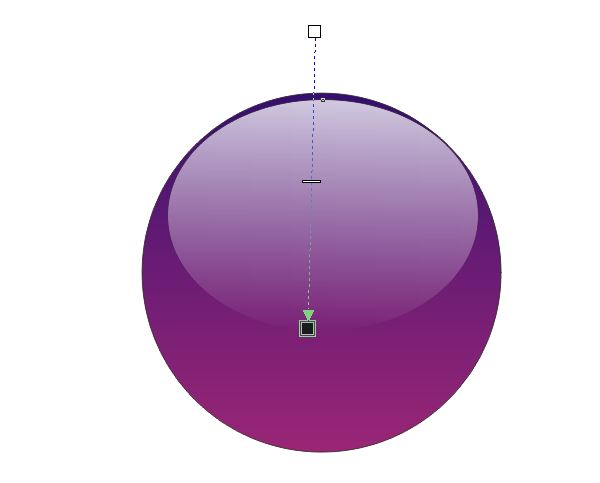
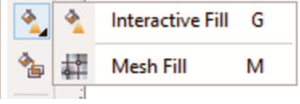
6. Kemudian pilih dan klik Interctive Fill (G) untuk memberikan efek gradiasi

7. Setelah itu klik tahan dan geser pada objek, dari atas sampai bawah objek, sehingga gambar menjadi seperti ini


8. Untuk warna yang lebih baik, ganti warna putih menjadi warna mageta. 


9. Langkah selanjutnya, buatlah sebuah lingkaran yang berukuran dan beri warna putih

10. Setelah itu klik Interactive Transparency Tool, drag dari atas ke bawah


11. Kemudian buat kembali lingkaran kecil, dan transparencykan kembali.


12. . Kemudian tambahkan angka 8 dengan menggunakan Text Tool (F8) di tengah-tengah bola, seperti ini


13. Dan hasil akhirnya seperti ini.


Selasa, 16 Oktober 2018

Tutorial Membuat Lens Efek pada Corel Draw


Assallamuallaikum Warohmatullahi Wabarokatu...
 langsung saja berikut adalah Tutorial membuat lens efek pada corel draw :

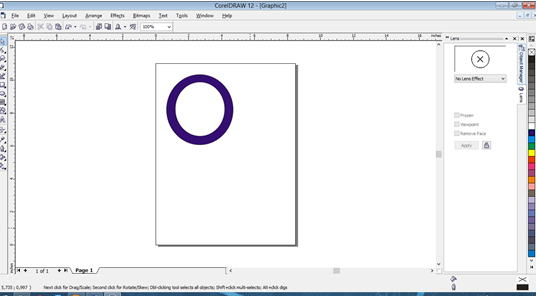
1. Buka corel drawnya tampilan awalnya akan seperti ini langsung saja kita buat lembaran baru atau bisa juga dengan shorcut keyboard ctrl+N ...


2.  ini adalah tampilan awal nya

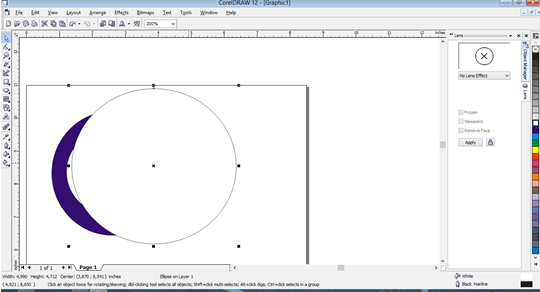
3. setelah itu buat lah 2 lingkaran yang ukurannyan berbeda dari lingkaran yang satunya, jika sudah terbuat lingkarannya blok kedua lingkaran tersebut dan tekan shorcut keyboard ctrl+L.


4. selanjutnya  berikan warna lingkaran sesuai warna yang anda inginkan    


5. buat lagi lingkaran yang lebih besar dari sebelumnya, jangan lupa diberi warna putih


6. selanjutnya hilangkan garis pinggir pada lingkaran dengan               menggantinya dengan none.

 7. .buat lingkaran itu menjadi transparan dengan mencari tool                transparency, setelah itu piliih radial kemudian klik menu effect dan cari page clip -place inside container.

 8. selanjutnya pilih edit conten

 9. setelah sudah di edit langsung saja pilih finish

 10. dan hasilnya akan seperti ini.

 11. buat lagi lingkaran yang diameternya sama dengan lingkaran yang di dalam linkaran itu, Klik  menu effect dan pilih lens atau bisa juga dengan menekan shorcut keyboard Alt+F3, kemudian pilih magnify dan buka gemboknya lalu apply.


 12. selanjutnya buat tulisan terserah anda jika sudah terbuat tulisan tinggal satukan lingkaran  dengan tulisan tersebut.

 13. dan hasil akhirnya seprti ini.
 

Minggu, 14 Oktober 2018

Fungsi-Fungsi Tool Di COREL DRAW

Fungsi-Fungsi Tool Di COREL DRAW
Assalamalaikum Warahmatullahi Wabarakatu, langsung saja Berikut Fungsi-fungsi Tool pada CorelDraw :


1. Pick Tool = Untuk menyeleksi, mengubah ukuran, dan juga memutar arah objek gambar.


2. Shape Edit
§  Shape : Menyunting bentuk objek gambar.
§  Smudge Brush : Mengubah / mendistorsi keseluruhan gambar dengan menarik garis tepinya.
§  Roughen Brush : Mengubah / mendistorsi keseluruhan outline bentuk gambar dengan menarik garis tepinya.
§  Free Transform Tools : Mengubah objek gambar menggunakan rotasi(pemutaran posisi) bebas, rotasi sudut, mengubah ukuran dan, dan juga memiringkan bentuk gambar.


3. Crop Tool

§  Crop : Menghilangkan bagian yang tidak diinginkan dalam objek.
§  Knife : Mengubah / mendistorsi keseluruhan gambar dengan menarik garis tepinya.
§  Erase : Menghapus area dalam gambar.
§  Virtual Segment Delete : Menghapus suatu bagian objek yang berada dalam persinggungan(interseksi).

4. Zoom

§  Zoom : Mengubah perbesaran gambar dalam jendela gambar.
§  Hand : Mengatur bagian gambar yang tampil di dalam jendela gambar.

5. Curve


§  Freehand : Menggambar segmen atau kurva dalam bentuk garis tunggal.
§  Bezier : Menggambar kurva dalam bentuk garis tunggal per titik (node).
§  Artistic Media Tool : Memunculkan fungsi pembuat bentuk(pena), seperti brush(efek kuas dengan pola pulasan tertentu), Sprayer(efek cat semprot), Calligraphic(efek pena kaligrafi), dan Pressure(efek pena teknik yang akan membentuk garis tepi tanpa lengkung).
§  Pen : Menggambar kurva dalam sebuah segmen pertitik(node).
§  Polyline : Menggambar garis dan kurva dalam modus preview.
§  3 Point Curve : Menggambar kurva dengan menentukan titik awal dan akhir, lalu titik pusat kurva.
§  Interactive Connector : Menggabungkan dua objek dengan sebuah garis.
§  Dimension : Menggambar garis secara vertical, horizontal, bersudut, dan miring.

6. Smart Tools

§  Smart Fill : Untuk menciptakan objek dari sebuah area lalu mengisikannya dengan warna atau tekstur.
§  Smart Drawing : Untuk mengubah coretan pointer yang anda gambar ke bentuk dasar atau bentuk yang wujudnya lebih halus.
7. Rectangle

§  Rectangle : Untuk membentuk segi dan kotak.
§  3 Point Rectangle : Untuk membentuk segi dan kotak dengan menyusunnya per titik.

8. Ellipse

§  Ellipse : Untuk menggambar elips dengan lingkaran.
§  Hand : Mengatur bagian gambar yang tampil di dalam jendela gambar.

9. Object

§  Polygon : Untuk membentuk polygon dan bintang secara simetris.
§  Star : Untuk membentuk bintang.
§  Complex Star : Untuk membentuk bintang dengan bentuk yang lebih kompleks dengan persinggungan sudut.
§  Graph Paper : Untuk membentuk serupa tabel atau susunan kotak-kotak seperti pada kertas gambar teknik.
§  Spiral : Untuk membentuk spiral(per) secara simetris dan logaritmis.
§  Basic Shapes : Menyediakan aneka bentuk jadi seperti segidelapan, smiley face, hingga segitiga.
§  Arrow Shapes : Untuk memudahkan menggambar bentuk tanda panah dengan aneka variasi bentuk, arah, dan jumlah kepala panah.
§  Flowchart Shapes : Untuk memudahkan menggambar bentuk flowchart(bagan).
§  Banner Shapes : Untuk memudahkan menggambar bentuk pita dan symbol ledakan.
§  Callout : Untuk memudahkan menggambar bentuk balon bicara dan label.


10. Text Tool = Untuk membuat teks langsung di area gambar baik yang berfungsi sebagai teks artistic
maupun keterangan.


11. Parallel Dimension Tool


§  Auto Dimension : Tool unutk mengetahui besaran panjang ata tinggi, atau juga jarak horizontal maupun vertikal antara dua titik, baik dalam satu kurva ataupun antara kurva dengan yang lain.
§  Vertical Dimension : Tool untuk mengetahui besaran tinggi atau jarak vertikal antara dua titik.
§  Horizontal Dimension : Tool untuk mengetahui besaran panjang atau jarak horizontal.
§  Angular Dimension : Tool untuk mengetahui besaran sudut yang terbentuk oleh dua segmen garis.

12. Straight Line Connector

§  Straight-Line Connector : Untuk membuat konektor line/lurus.
§  Right-Angle Connector : Untuk membuat konektor siku-siku dengan sudut tajam.
§  Right-Angle Round Connector : Untuk membuat konektor siku-siku dengan sudut tumpul.
§  Edit Anchor : Untuk mengedit garis konektor.
13. Interactive Tools

§  Interactive Blend : Untuk membentuk segi dan kotak
§  Interactive Contour : Untuk membentuk segi dan kotak dengan menyusunnya per titik
§  Interactive Distortion : Untuk mendistorsi objek secara push/pull, zipper, dan twister.
§  Interactive Drop Shadow : Untuk menyisipkan bayangan ke dalam objek.
§  Interactive Envelope : Untuk mengubah bentuk objek dengan menarik titik(node) pada outline.
§  Interactive Extrude : Untuk membentuk ilusi kedalaman pada objek.

14. Transparency Tool : Untuk menyisipkan efek transparan pada objek.


15. Eyedropper

§  Eyedropper : Untuk menyeleksi dan menyalin property yang terkait dari sebuah objek, seperti warna(isi dalam objek), garis, ketebalan garis, ukuran, dan efek.
§  Paintbucket : Untuk menerapkan property yang terkait dari sebuah objek, seperti warna(isi dalam objek), garis, ketebalan garis, ukuran, dan efek; yang diambil lewat eyedropper tool, ke objek lainnya.
16. Fill Tools


§  Fill Color Dialog : Untuk mengakses boks dialog pengaturan cat(pengisi bagian dalam objek) dari sebuah objek.
§  Fountain Fill Dialog : Untuk mengakses boks dialog pengisi warna dan gradasi ke dalam objek.
§  Pattern Fill Dialog : Untuk mengakses boks dialog pengisi pola ke dalam objek.\
§  exture Fill Dialog : Untuk mengakses boks dialog pengisi tekstur ke dalam objek.
§  Post Script Fill Dialog : Untuk mengakses boks dialog pengisi gambar post-script ke dalam objek.
§  No Dialog : Untuk menghilangkan unsur pengisi dari sebuah objek.
§  Color Docker Window : Untuk membuka docker untuk pengaturan warna dan outline objek.

17. Interactive Fill

§  Interactive Fill : Untuk mengisi aneka fill(pengisi objek) ke dalam sebuah objek.
§  Interactive Mesh : Untuk menerapkan garis-garis jejaring pada objek. 
18. Outline

§  Outline Pen Dialog : Untuk mengakses boks dialog outline pen.
§  Outline Color Dialog : Untuk mengakses boks dialog pengaturan warna outline.
§  No Outline : Untuk menghilangkan outline dari sebuah objek.
§  ½ Point Outline : Untuk membentuk ketebalan garis ½ point.
§  1 Point Outline : Untuk membentuk ketebalan garis 1 point.
§  2 Point Outline : Untuk membentuk ketebalan garis 2 point.
§  8 Point Outline : Untuk membentuk ketebalan garis 8 point.
§  16 Point Outline : Untuk membentuk ketebalan garis 16 point.
§  24 Point Outline : Untuk membentuk ketebalan garis 24 point.
§  Color Docker Window : Untuk membuka docker untuk pengaturan warna dan outline objek

soal (komputer jaringan)

1.     Router dengan Routing ? Router merupakan perangkat keras jaringan komputer yang dapat digunakan untuk menghubungkan beberapa ...